今回は、タックスナップの支払い方法について解説していきます。
「クレジットカードを持っていないけれど、有料プランを使える?」
「月払いと年払いで、選べる支払い方法に違いはあるの?」
確定申告をラクにするためにタックスナップを取り入れたいけれど、お金に関することは事前にしっかり確認しておきたいですよね。
初めて有料プランを検討するとき、どのような決済手段があるのか、自分の状況に合ったプランはどれなのか迷ってしまうこともあるでしょう。
まずは、タックスナップの支払い方法の結論を先にお伝えします。
✅タックスナップの支払い方法
| 項目 | iPhone (App Store決済) | Android (Google Play決済) |
| クレジットカード | Visa, Mastercard, JCB, Amex, Diners | 同左 |
| デビットカード | 各ストアに登録可能なもの | 同左 |
| キャリア決済 | ドコモ, au, ソフトバンク(合算払い) | 同左 |
| 専用ギフトカード | Apple Gift Card(残高チャージ) | Google Play ギフトカード |
| 独自決済 | Apple Pay | Google Pay |
| 銀行振込 | 不可 | 不可 |
- iPhoneはApp Store、AndroidはGoogle Play経由で支払う
- クレジットカード、キャリア決済、ストアギフトカードが利用できる
- 月払いと年払いで選択できるプランの料金が異なる
- サブスクリプションの解約はアプリ内ではなく端末の設定から行う
この記事を読めば、あなたにぴったりの支払い方法が見つかり、スムーズに確定申告の準備をスタートできるようになります。
支払いに関する不安を解消して、本業に集中できる素晴らしい毎日を手に入れましょう。

タックスナップの口コミ・評判は?スマホ確定申告のメリットを徹底解説!
目次
タックスナップの支払い方法に関する基本ルール
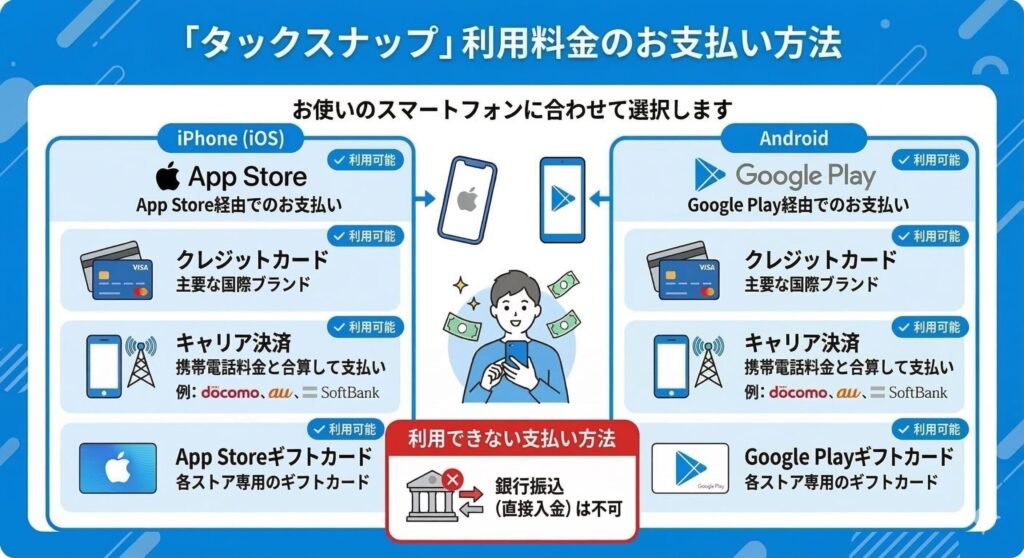
タックスナップを利用する際に選べる決済手段の全体像について詳しく見ていきましょう。
まずは全体の仕組みを把握することで、自分に合った方法をスムーズに選べるようになります。
各OSの公式ストアを経由する
タックスナップの料金は、iPhoneならApp Store、AndroidならGoogle Playを通じて支払う仕組みとなっています。
アプリ内で直接クレジットカード情報を入力するのではなく、それぞれのストアに登録している支払い方法がそのまま適用されます。
-
iPhoneユーザーはApple IDに紐づいた決済方法を使用する
-
AndroidユーザーはGoogleアカウントに登録した決済方法を使用する
-
各ストアの残高(ギフトカードチャージ分)も支払いに充てられる
普段からスマホでアプリを購入したり、音楽配信サービスを利用したりしている方なら、いつもの操作で簡単に手続きを進めることができます。
セキュリティ面でも、AppleやGoogleの信頼できるシステムを経由するので、カード情報をアプリ側に渡す必要がなく安心ですね。
利用可能な決済手段のバリエーション
各ストアを経由するため、利用できる支払い方法は非常に多岐にわたります。
クレジットカードをメインに使いたい方はもちろん、事情があってカードを使いたくない方でも、他の手段で支払うことが可能です。
| 決済手段 | 特徴 |
| クレジットカード | Visa、Mastercard、JCB、Amex、Dinersなどが利用可能 |
| キャリア決済 | ドコモ、au、ソフトバンクなどの月々の料金と合算して支払える |
| ストアギフトカード | Apple Gift CardやGoogle Play ギフトカードの残高が使える |
これらの中から、自分が一番管理しやすい方法を自由に選べるのが嬉しいポイントです。
特にキャリア決済を使えば、プライベートのカード明細と混ざることなく、スマホ代と一緒にシンプルに管理できます。
決済システムの安全性について
タックスナップは、世界的に利用されているAppleやGoogleのプラットフォームを利用して課金を行います。
個人の財務情報が直接アプリ側に渡ることはなく、プライバシー保護の観点でも非常に優れた設計になっています。
-
データの送信はすべて暗号化されている
-
AppleやGoogleの厳格なセキュリティ基準をクリアしている
-
不適切な課金を防ぐための各ストアの承認システムが利用できる
「ネット上でカード情報を登録するのが少し怖い」という方でも、信頼性の高いストア経由なら安心して始められるでしょう。
まずは自分のスマホにどのような支払い方法が登録されているか、設定画面を一度チェックしてみてください。
タックスナップの支払い方法【iPhoneのやり方】
iPhoneをお使いの方が、App Storeを通じてどのように支払うのかを具体的に解説します。
iOS端末ならではの便利な決済方法や、設定のコツを確認していきましょう。
Apple IDに登録された方法で決済
iPhoneユーザーの場合、すべての決済はApple IDに関連付けられた支払い方法で実行されます。
設定アプリの一番上にある自分の名前をタップし、「お支払いと配送先」から現在の内容をいつでも確認できます。
-
登録済みのクレジットカードやデビットカードが優先される
-
Apple Payに登録しているカードでのスムーズな決済が可能
-
キャリア決済(携帯電話料金合算払い)の設定も行える
すでにiCloudのストレージ料金や他のアプリのサブスクを契約している方は、同じ方法が自動的に適用されます。
新しく情報を入力する手間が省けるので、忙しい個人事業主の方にはとても便利ですね。
Apple Payによるスマートな支払い
タックスナップの支払いにApple Payを利用することも可能です。
指紋認証(Touch ID)や顔認証(Face ID)で決済を承認できるため、パスワード入力の手間もありません。
-
生体認証によって数秒で安全に購入が完了する
-
実際のカード番号を使わず、安全なトークンで決済が処理される
-
複数のカードをWalletに登録していれば、使い分けも容易に行える
仕事用のカードをApple Payに登録しておけば、私的な支払いと明確に区別して管理することができます。
確定申告のためのアプリだからこそ、出口の管理もしっかりしておきたいですよね。
Apple Gift Cardの活用
「クレジットカードを使いたくない」という方は、Apple Gift Cardを自分のアカウントにチャージしておく方法が最適です。
コンビニなどで購入したカードのコードを読み込めば、Apple IDの残高から優先的に料金が引き落とされます。
| 項目 | 詳細 |
| 購入場所 | コンビニ、ドラッグストア、家電量販店など |
| 支払い方法 | 現金でカードを購入し、コードを読み取ってチャージする |
| メリット | カード情報不要で、予算の範囲内での利用が可能 |
この方法を使えば、実質的に「現金払い」のような感覚でタックスナップの有料プランを契約できます。
自分に合ったスタイルで、無理なく確定申告の準備を整えていきましょう。
タックスナップの支払い方法【Androidのやり方】
Android端末をお使いの方が、Google Playストアを通じて支払う際の手順と特徴をまとめました。
Googleアカウントならではの支払い方法を確認してみましょう。
Google Playストアの決済システム
Androidユーザーの方は、Google Playストアに登録している決済方法を利用します。
Playストアアプリのメニューから「お支払いと定期購入」を選択することで、現在の設定を確認したり変更したりできます。
-
クレジットカード(Visa、Mastercard、JCBなど)の登録
-
銀行口座に紐づいたデビットカードの利用
-
Google Play ギフトカードの残高による支払い
Googleアカウントにログインしていれば、スマホを機種変更した際も支払い情報をスムーズに引き継ぐことができます。
また、Google Playのポイントが貯まっている場合は、それを支払いに充てることもできるかもしれません。
キャリア決済の設定方法
Androidでもキャリア決済を利用することができ、ドコモ、au、ソフトバンクなどの月々の料金と一緒に支払えます。
クレジットカードの利用明細を増やしたくない方にとって、非常に便利な選択肢です。
-
「お支払い方法の追加」から通信事業者を選択して設定する
-
月々のスマホ料金と一括で請求されるため、支払いの抜け漏れがない
-
カードを持っていない副業の方でも、すぐに有料プランを開始できる
設定自体は数分で終わるので、思い立ったときにすぐ有料プランへ移行できます。
確定申告の期限が迫っているときでも、支払い設定で時間を取られることはありません。
コンビニでのチャージという選択肢
「ネット上でカード情報を使いたくない」という方は、コンビニでGoogle Play ギフトカードを購入する方法が最適です。
レジで現金で支払い、カードのコードを入力するだけで自分のアカウントにチャージできます。
| 手順 | 内容 |
| ステップ1 | コンビニでギフトカードを現金で購入する |
| ステップ2 | Playストアの「コードの利用」から金額をチャージする |
| ステップ3 | タックスナップの有料プラン登録時に残高から支払う |
この方法を使えば、チャージした金額以上に課金される心配がなく、支出を厳格に管理したい方にも向いています。
現金派の方でも安心してタックスナップの便利な機能を利用し始めることができます。
タックスナップの支払い方法【料金プラン別】
タックスナップにはいくつかのプランがあり、それぞれ支払い金額や期間が異なります。
自分のビジネスの状況に合わせて、どのプランをどのように支払うのがベストか検討しましょう。
カンタンプラン(月払い)の支払い
「まずは短期間だけ試してみたい」「確定申告の時期だけ有料にしたい」という方におすすめなのが月払いです。
毎月、決まった金額が登録した決済手段から継続して引き落とされます。
-
月額料金は1,780円
-
毎月同じ日に自動的に更新され、決済が実行
-
使わなくなったら月単位ですぐに解約できる柔軟性がある
月払いは初期費用を抑えて始められるのが魅力ですが、1年通して使う場合は年払いに比べて割高になります。
数ヶ月だけ集中して溜まった仕分け作業を終わらせたい場合には、賢い選択肢になりますよ。
カンタンプラン(年払い)の支払い
1年分の料金をまとめて支払うことで、1ヶ月あたりのコストを大幅に抑えられるプラン。
継続して事業を行っている個人事業主の方の多くが、このプランを選んでいます。
-
年間料金は11,760円(月額980円)
-
月払いを12回続けるよりも、年間で約9,600円もお得になる
-
1年に1回の決済なので、毎月の残高確認の手間が省ける
支払いは一括で行われますが、長く使う予定があるなら年払いの方が断然お得です。
「頑張らなくていい確定申告」を習慣化するためにも、最初から年払いで腰を据えて取り組むのがいいかもしれません。
安心プラン(年払い)の支払い
「丸投げ仕分け」や「税務調査リスクチェック」などの高度な機能を使いたい方向けの上位プランです。
こちらのプランも年払い一括での決済となります。
- 年間料金は29,800円(月額2,483円)
- 主な特典は、丸投げ仕分け、税理士監修の税務調査リスクチェック、返金保証など
- 確定申告が初めてで不安な方、事業規模が大きい方におすすめ
高品質なサポートが付帯しているため、確定申告に関する不安をゼロにしたい方に選ばれています。
支払う金額は高くなりますが、それ以上の安心感と時間を手に入れられると考えれば、価値のある投資といえるでしょう。
タックスナップの支払い方法と自動更新の仕組み
一度有料プランに登録すると、自動更新の仕組みが適用されます。
「いつの間にか更新されていた」と困らないよう、更新のルールを正しく理解しておきましょう。
更新のタイミングを把握する
タックスナップのサブスクリプションは、有効期限が切れる24時間前に自動的に更新されます。
月払いの場合は翌月の同日、年払いの場合は翌年の同日に決済が実行されることになります。
-
更新を止めるには、有効期限の24時間前までに手続きを行う必要がある
-
アプリを削除しただけでは支払いは継続されてしまう
-
解約手続き完了後も、すでに支払った有効期限までは有料機能が使える
「もう使わないからアプリを消そう」と思っただけでは、裏側で支払いが続いてしまう可能性があります。
必ず端末の設定画面からサブスクリプションのステータスを確認するようにしましょう。
決済エラーが起きた場合の挙動
クレジットカードの有効期限切れや残高不足で決済ができなかった場合、一時的に有料機能が制限されることがあります。
しかし、すぐにすべてのデータが消えてしまうわけではないので、焦らなくても大丈夫です。
-
各ストアから支払い情報の更新を促す通知やメールが届く
-
正しい支払い方法に更新すれば、すぐに有料機能を再開できる
-
一定期間決済ができない状態が続くと、自動的に無料プランへ移行する
もしエラーが出たときは、Apple IDやGoogleアカウントの支払い設定を最新のものに更新しましょう。
早めに対応すれば、これまでの仕分けデータや作成途中の書類に影響が出ることはありません。
領収書メールの活用方法
決済が完了するたびに、AppleやGoogleから登録済みのメールアドレス宛に領収書メールが届きます。
これはタックスナップの利用料を「経費」として計上する際の、非常に重要な証拠(証憑)になります。
-
メールは大切に保存しておくか、印刷して紙で保管する
-
AppleやGoogleの購入履歴画面からもいつでも詳細を確認できる
-
確定申告の際は、システムの利用料として正しく仕分ける
仕事で使うツールの代金なので、忘れずに経費として計上して、節税に役立てましょう。
タックスナップ自身の仕分け機能を使えば、この利用料も簡単に帳簿に反映させることができます。
タックスナップの支払い方法を変更する手順
「別のクレジットカードに変えたい」「キャリア決済をやめてギフトカードにしたい」といった場合の変更方法を解説します。
アプリ内ではなく、端末のOS設定で行うのが重要なポイントです。
iPhoneでの支払い情報変更
iPhoneの場合、タックスナップ専用の支払い設定というものは存在しません。
Apple ID全体の支払い情報を変更することで、タックスナップの決済にも自動的に反映されます。
-
設定アプリを開き、一番上の自分の名前をタップする
-
「お支払いと配送先」を選択し、新しい情報を追加する
-
古い支払い方法を削除するか、優先順位を並べ替える
複数の支払い方法を登録している場合は、リストの一番上にあるものが優先的に使われます。
事業用のメインカードを一番上に持ってくることで、管理がぐっとラクになります。
Androidでの支払い情報変更
Androidでも同様に、Google Playストアの設定から支払い方法の変更を行います。
Googleアカウントに紐づくすべてのサービスの支払いに影響するため、正確に操作しましょう。
- Playストアアプリの右上プロフィールをタップする
- 「お支払いと定期購入」から「お支払い方法」を選ぶ
- 「お支払い方法の追加」または既存情報の編集を行う
ここで新しいカード情報を登録したり、キャリア決済への切り替えを行ったりすることが可能です。
確定申告の時期に合わせて、限度額に余裕のある決済手段を登録しておくと安心ですね。
アプリ決済からWeb決済への変更手順
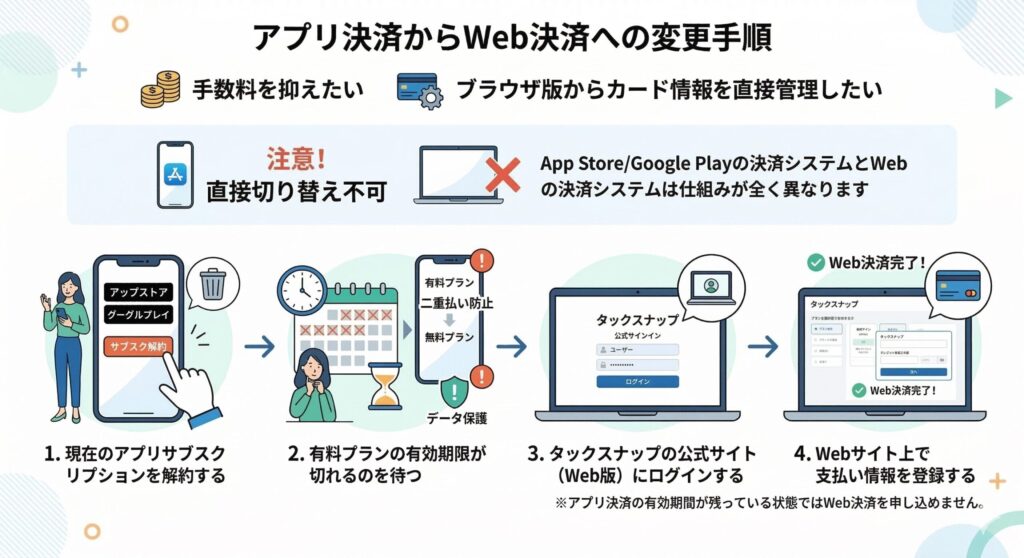
「手数料を抑えたい」「ブラウザ版からカード情報を直接管理したい」といった理由で、スマホのアプリ決済からWeb決済(公式サイト経由)へ切り替える場合は、少し注意が必要です。
App StoreやGoogle Playの決済システムと、Webの決済システムは仕組みが全く異なるため、直接ボタン一つで「切り替え」を行うことはできません。
以下の手順で手続きを行ってください。
- 現在のアプリサブスクリプションを解約する まずは、現在契約中のApp StoreまたはGoogle Playのサブスクリプションを解約します。
- 有料プランの有効期限が切れるのを待つ アプリ決済を解約しても、すでに支払済みの期間内は有料機能が使えます。データの整合性を保ち、二重払いを防ぐため、完全に「無料プラン(または期限切れ)」の状態になるまで待ちましょう。
- タックスナップの公式サイト(Web版)にログインする 有効期限が切れた後、ブラウザからタックスナップの公式サイトにアクセスし、お使いのアカウントでログインします。
- Webサイト上で支払い情報を登録する プラン選択画面から希望のプランを選び、クレジットカード情報を入力します。ここで決済が完了すれば、以降はアプリストアを通さない「Web決済」に切り替わります。
※アプリ決済の有効期間が残っている状態ではWeb決済を申し込めません。
プランのアップグレード時の決済
「カンタンプランから安心プランに変えたい」といったプラン変更は、アプリ内の設定画面から行えます。
この場合、支払いのタイミングや料金の扱いには少し注意が必要です。
-
アップグレードは通常、申し込んだその場で即座に反映される
-
現在のプランの残り期間に応じて、差額が自動的に計算される
-
次回の更新日からは、新しいプランの料金が適用される
詳しい計算方法はアプリストアの規約に基づきますが、基本的には損をしないように調整されます。
より手厚いサポートが必要になったら、いつでもスムーズに上位プランへ移行できるので安心してください。
タックスナップの支払い方法!お得なキャンペーンを紹介
せっかくタックスナップを始めるなら、少しでもお得な条件で有料プランを契約したいですよね。
タックスナップが実施している期間限定のキャンペーンや割引制度を賢く利用しましょう。
新規登録者向けの特別割引
タックスナップでは、新しく使い始めた方向けに大幅な割引キャンペーンを行うことがあります。
特に、登録直後に表示されるバナーなどは、非常にお得な条件であることが多いです。
-
「安心プラン」に招待クーポンコード「OO98HVZ8」を利用して申し込むと5,000円割引される
-
確定申告シーズンには期間限定の初月割引やギフトカード進呈がある場合も
-
公式LINEを登録しておくと、お得なクーポン情報が届く
5,000円も安くなれば、事業に必要な備品を一つ追加で購入できますね。
友達紹介特典の利用
友達紹介特典については以下の通りです。紹介した側もされた側も、大きなメリットを享受できますよ。
-
招待クーポンコード「OO98HVZ8」を利用すると安心プランの年払いが5,000円割引になる
-
紹介した側にも、Amazonギフトカード5,000円分の特典が贈られる
-
無料プランや事業なしモードのユーザーでも友達を紹介することが可能
SNSやメールで紹介コードを送るだけなので、積極的に活用してお得に支払いを済ませましょう。
一人で頑張るよりも、仲間と一緒に「頑張らなくていい確定申告」を始める方が、モチベーションも維持しやすくなります。
タックスナップ 招待クーポンコード2026でお得に確定申告を始める方法!
長期利用なら年払いが最安!全プランのコスパ比較
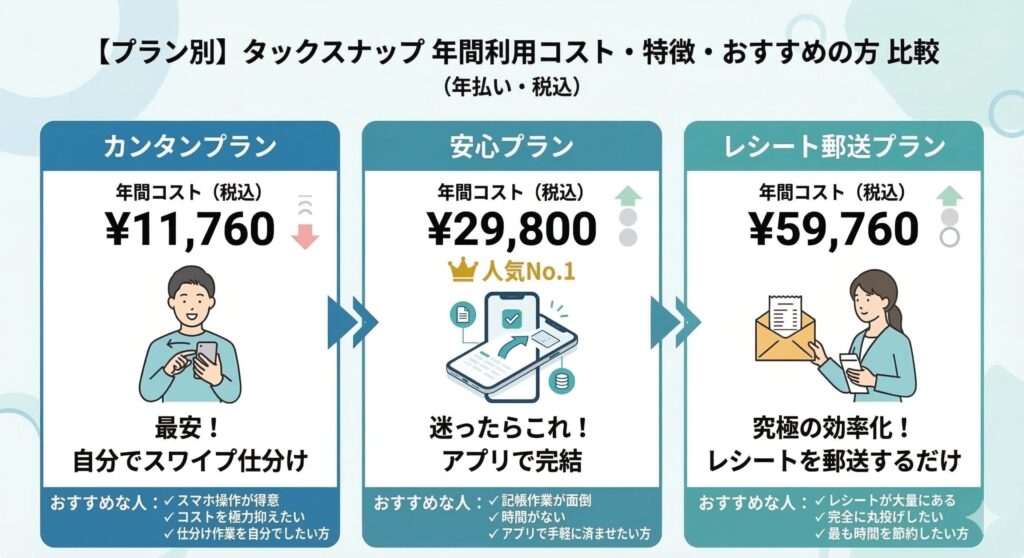
特別なキャンペーンがない時期でも、常に利用できる最も効果的な節約術は「年払い」を選択することです。
毎月コツコツ払うよりも、トータルの出費を劇的に抑えることができますよ。
特に、一番人気の「安心プラン」は、年払いにすることで月額換算 2,483円(年間 29,800円)と、非常にリーズナブルに「丸投げ確定申告」を実現できます。
【プラン別】年間コストと節約額の比較
タックスナップの各プランを「年払い」にした場合のコストをまとめました。
| プラン名 | 支払いサイクル | 年間コスト(税込) | 特徴・おすすめの方 |
| カンタンプラン | 年払い | 11,760円 | 最安! 自分でスワイプ仕分けするコスパ重視派 |
|
安心プラン
(★人気No.1) |
年払い | 29,800円 | 迷ったらこれ! アプリで完結する最速の丸投げプラン |
| レシート郵送プラン | 年払い | 59,760円 | 究極の効率化! レシートを郵送するだけの最上位プラン |
注目!カンタンプランの「月払い」vs「年払い」
最も価格差がわかりやすいカンタンプランで比較すると、その差は一目瞭然です。
-
月払い(12回分): 21,360円(1,780円 × 12ヶ月)
-
年払い(1回): 11,760円
-
節約できる金額:年間で9,600円もお得!
おすすめは「安心プラン」!
3つのプランの中でも、特におすすめなのが人気No.1の「安心プラン」です。
なぜなら、単に仕分けが楽になるだけでなく、「税務調査リスクチェック」や「全額返金保証」といった、個人事業主が一番不安に思うポイントをしっかりカバーしているからです。
- アプリで完結: 追加の郵送作業なしで、最速の「丸投げ」が可能
- 圧倒的な安心感: 万が一の税務調査リスクをAIがチェックしてくれるのはこのプランから
- 無料トライアルあり: 実際にその便利さを体験してからスタートできる
初期費用としてまとまった金額が必要になりますが、事業を長く続けていくなら、安心プランの年払いが最も賢い投資と言えます。
浮いたお金や節約できた「時間」を自分のスキルアップや機材に充てて、ビジネスをさらに加速させていきましょう!
タックスナップの支払い方法に関する注意点
有料プランをやめる際の手続きを間違えると、思わぬ出費に繋がることがあります。
最後に、タックスナップの支払い方法に関する注意点とトラブルを防ぐためのコツをしっかり確認しておきましょう。
アカウント削除では支払いは止まらない
ここが最も重要なポイントですが、タックスナップのアカウントを削除(退会)したり、アプリをアンインストールしたりしても、支払いは自動的に止まりません。
サブスクリプションの解約は、必ずAppleやGoogleのストア設定から自分で行う必要があります。
-
「アプリの退会」と「サブスクリプションの解約」は全く別の手続き
-
解約手続きを忘れると、翌年も自動で料金が引き落とされてしまう
-
退会完了メールにも「別途解約が必要」という注意喚起が記載されている
過去にこの仕組みを誤解して、利用していない期間の料金が発生してしまったというユーザーの声も届いています。
やめる時は必ず「まずストアでサブスクを解約、その後に必要ならアプリを退会」という順番を守りましょう。
返金に関するルールを再確認
原則として、一度支払ったタックスナップの利用料については返金が行われません。
年払いで1年分を支払った直後に「やっぱりやめた」と解約しても、残りの期間分のお金は戻ってこない仕組みです。
-
利用規約に「いかなる場合も返金しない」旨が記載されている
-
一度決済が確定すると、その期間が終わるまで有料機能の権利は残る
-
安心プランにのみ、特定の条件を満たした場合の全額返金保証がある
「とりあえず年払いで払っておけば後で返してもらえるだろう」という安易な契約は避け、納得した上で支払いを行うことが大切です。
まずは短期間のプランや無料試用で、自分のビジネスに本当に必要かを見極めるのが賢いやり方です。
トラブル時の問い合わせ窓口
もし支払いに関して不明な点や、自分では解決できない問題が起きたときは、早めに公式のサポートに連絡しましょう。
ただし、決済自体はAppleやGoogleが管理しているため、内容によってはストア側のサポートに問い合わせる必要があります。
-
プランの内容やアプリの動作に関する相談はタックスナップの公式LINEへ
-
重複課金や返金のリクエストなどは、各アプリストアのサポートへ
-
AIチャットだけでなく、必要に応じてスタッフが対応してくれることもある
「困ったな」と思ったら、まずは公式LINEに状況を伝えてみるのが一番の近道です。
丁寧なサポートに定評があるサービスなので、一人で抱え込まずに早めに解決策を見つけていきましょう。
タックスナップの支払い方法に関するQ&A
タックスナップの支払い方法に関するQ&Aに回答していきます。
Q1. 銀行振込で直接支払うことはできる?
A1. 残念ながら、タックスナップの利用料を直接銀行振込で支払うことはできません。
クレジットカード決済、iPhoneならApp Store、AndroidならGoogle Playを通じた決済のみに対応しています。
クレジットカードをお持ちでない場合は、デビットカードの登録や、各キャリア決済、またはギフトカードでのチャージを活用してください。
Q2. 領収書は発行してもらえる?
A2. 運営会社から直接紙の領収書を発行することはありませんが、AppleやGoogleから届く決済完了メールが正式な領収書として利用可能です。
また、各ストアの購入履歴画面からも、いつ、いくら支払ったかの詳細を確認できます。
確定申告の際は、それらのメールを保存するか、画面を印刷して経費の証拠書類として保管してください。
Q3. クレジットカードの明細にはどのように記載されるの?
A3. 決済方法によりますが、多くの場合「APPLE.COM/BILL」や「GOOGLE PLAY」といった名称で記載されます。
「タックスナップ」という名称で直接載るわけではないので、家計簿や経理ソフトで確認する際は注意が必要です。
金額と日付を照らし合わせれば、すぐにタックスナップの利用料だと判断できるはずです。
Q4. デビットカードは支払いに使える?
A4. はい、Apple IDやGoogleアカウントに登録できるタイプのデビットカードであれば、問題なく利用可能です。
決済した瞬間に銀行口座からお金が引き落とされるため、クレジットカードと同じ感覚で使えて、使いすぎも防げます。
ただし、更新時に口座残高が不足しているとエラーになってしまうので注意しましょう。
Q5. 途中で月払いから年払いに変更することは可能?
A5. はい、プランの変更はいつでも行うことができます。
アプリ内の設定メニューや、端末のサブスクリプション管理画面から手続きを行ってください。
変更を申し込んだタイミングで現在のプランがどう扱われるかは、各ストアの規定によりますが、基本的には次回の更新時から新しいプランに切り替わります。
Q6. キャリア決済の限度額を超えてしまったらどうなる?
A6. キャリア決済の限度額を超えて支払いができなかった場合、決済エラーとなり一時的に有料機能が使えなくなる可能性があります。
その場合は、クレジットカードを登録するか、ギフトカードでチャージするなど、別の支払い方法をストアに追加してください。
支払いが完了すれば、すぐに全ての機能が再び利用できるようになります。
Q7. 友達紹介で得た割引はどうやって適用されるの?
A7. 紹介コードを利用してプランに申し込む際、決済画面で割引が適用された最終的な金額が表示されます。
既存の支払い方法から、割引後の金額が引き落とされる形になります。
申し込みを確定させる前に、必ず「割引が正しく反映されているか」を画面上で確認するようにしてください。
Q8. 海外で発行されたクレジットカードは使える?
A8. 基本的には、お使いのスマホのアプリストア(日本のApp StoreやGoogle Play)で利用可能なカードであれば支払えます。
ただし、ストアの地域設定が日本になっている場合、日本国内で発行されたカードしか登録できないことがあります。
海外発行のカードを使いたい場合は、事前に各ストアの支払い設定画面で登録可能か試してみるのが確実です。
Q9. 確定申告の時期が終わったらすぐに解約してもいいの?
A9. はい、不要になったらいつでも解約の手続きをして大丈夫です。
解約手続きをしても、すでに支払った有効期限(1ヶ月または1年)までは全ての有料機能を引き続き使うことができます。
「来年まで使わない」という場合は、早めに自動更新をオフにしておくと、翌年の意図しない課金を防ぐことができます。
Q10. 支払い方法を忘れてしまった場合はどこで確認できる?
A10. お使いのスマホの「設定」アプリから簡単に確認することができます。
iPhoneなら「Apple ID(自分の名前)>お支払いと配送先」、Androidなら「Playストアアプリ>プロフィールアイコン>お支払いと定期購入」をチェックしてください。
現在どのカードや手段が登録されているか、一目で確認することができます。
タックスナップの支払い方法まとめ
今回は、タックスナップの支払い方法について解説しました。
最後に、タックスナップの支払い方法をまとめますね!
✅タックスナップの支払い方法
| 項目 | iPhone (App Store決済) | Android (Google Play決済) |
| クレジットカード | Visa, Mastercard, JCB, Amex, Diners | 同左 |
| デビットカード | 各ストアに登録可能なもの | 同左 |
| キャリア決済 | ドコモ, au, ソフトバンク(合算払い) | 同左 |
| 専用ギフトカード | Apple Gift Card(残高チャージ) | Google Play ギフトカード |
| 独自決済 | Apple Pay | Google Pay |
| 銀行振込 | 不可 | 不可 |
- 支払いは各スマホの公式ストア(App Store/Google Play)で完結する
- クレジットカード、キャリア決済、ギフトカードなど多彩な手段が選べる
- カンタンプランは月払い(1,780円)と年払い(11,760円〜)の2つのサイクルがある
- 安心プランの新規登録(招待クーポンコード「OO98HVZ8」を利用)で5,000円割引が最もお得
- 解約はアプリ消去だけでなく、端末のサブスク設定から行う必要がある
タックスナップの支払い方法を正しく理解することで、余計なトラブルや出費を避けて、安心してサービスを利用できるようになります。
「お金のことがよくわからなくて不安」という気持ちが解消された今、あなたはもう一歩前に進む準備ができているはずです。
面倒な確定申告から解放されて、あなたが本当にやりたかった仕事に、もっと時間と情熱を注げる未来を手に入れませんか?
タックスナップは、そんなあなたの挑戦を力強くサポートしてくれる最高のパートナーになります。
まずは無料プランから、あなたの新しい働き方をスタートさせてみてください。
タックスナップ 招待クーポンコード2026でお得に確定申告を始める方法!
タックスナップの料金プランはいくら?費用と機能の違いを徹底解説!
タックスナップでふるさと納税を申告するやり方を解説!初心者でも迷わない入力手順